Twitch Yayın Kalitesi Nasıl Artırılır? Profesyonel İpuçları
Twitch, günümüzün en popüler canlı yayın platformlarından biri ve milyonlarca izleyiciye ev sahipliği yapıyor. Bu dinamik platformda öne çıkmak ve sadık bir izleyici kitlesi oluşturmak için yayın kalitesi hayati önem taşır. Kötü görüntü, kesintili ses veya donmalar, izleyicilerin yayını terk etmesine neden olan başlıca faktörlerdir. Peki, yayın kalitenizi profesyonel seviyeye nasıl taşıyabilirsiniz? Bu rehberde, Twitch yayın kalitenizi artırmak için gerekli donanım, yazılım ayarları ve pratik ipuçlarını begeni.com.tr uzmanlığıyla ele alacağız.
Yüksek Kaliteli Twitch Yayını İçin Temel Bileşenler
Profesyonel bir yayın deneyimi sunmak, doğru altyapı ve ayarları bir araya getirmekle başlar. İşte dikkate almanız gereken temel bileşenler:
Donanım Seçimi: İşlemci, RAM ve Ekran Kartı
Yayın yaparken bilgisayarınızın performansı kritik öneme sahiptir. Oyun oynarken veya diğer uygulamaları çalıştırırken aynı anda yayın yapmak, sistem kaynaklarınızı zorlar.
- İşlemci (CPU): Yayın kodlama işleminin büyük bir kısmını üstlenir. Intel i7 veya i9 (10. nesil ve üzeri) ya da AMD Ryzen 7 veya Ryzen 9 (3000 serisi ve üzeri) gibi güçlü işlemciler tercih edilmelidir.
- RAM: En az 16 GB DDR4 RAM, akıcı bir yayın deneyimi için standarttır. Daha yoğun oyunlar veya çoklu görevler için 32 GB önerilir.
- Ekran Kartı (GPU): Yeni nesil ekran kartları (NVIDIA RTX serisi veya AMD RX serisi) genellikle yerleşik kodlayıcılara (NVENC, AMF) sahiptir ve bu, işlemcinizin yükünü hafifleterek daha iyi performans sağlar.
İnternet Bağlantısı: Stabilite ve Yükleme Hızı
Yayın kalitesini doğrudan etkileyen en önemli faktörlerden biri de internet bağlantınızdır. Yüksek çözünürlüklü ve akıcı bir yayın için yeterli yükleme (upload) hızına sahip olmanız gerekir.
Önemli Not: Twitch için genellikle 4500-6000 kbps (4.5-6 Mbps) yükleme hızı önerilir. Ancak 1080p 60 FPS yayınlar için en az 8-10 Mbps yükleme hızı idealdir. Kablosuz bağlantı yerine kablolu (Ethernet) bağlantı kullanmak, stabiliteyi artırır ve paket kaybını önler.
Yazılım Ayarları: OBS Studio ve Streamlabs Ayarları
Twitch yayıncılarının en çok tercih ettiği yazılımlar OBS Studio ve Streamlabs Desktop'tır. Bu yazılımlardaki doğru ayarlar, yayın kalitenizi büyük ölçüde etkiler.
- Bit Hızı (Bitrate): Yayınladığınız verinin miktarını belirler. Yüksek bit hızı, daha net görüntü anlamına gelir ancak daha fazla internet hızı gerektirir. Twitch için önerilen bit hızları:
- 720p 30 FPS: 2500-4000 kbps
- 720p 60 FPS: 3500-5000 kbps
- 1080p 30 FPS: 3500-5000 kbps
- 1080p 60 FPS: 4500-6000 kbps
- Kodlayıcı (Encoder): Donanım (NVENC, AMF) veya yazılım (x264) tabanlı olabilir. Donanım kodlayıcılar genellikle daha az sistem kaynağı tüketirken, x264 daha iyi görüntü kalitesi sunabilir ancak güçlü bir işlemci gerektirir.
- Çözünürlük ve FPS: Yayın çözünürlüğünüz (1920x1080, 1280x720) ve kare hızınız (30 FPS, 60 FPS) izleyici deneyimini doğrudan etkiler. İnternet hızınıza ve donanım gücünüze göre dengeyi bulmalısınız.
Kamera ve Mikrofon Kalitesi: Görsel ve İşitsel Deneyim
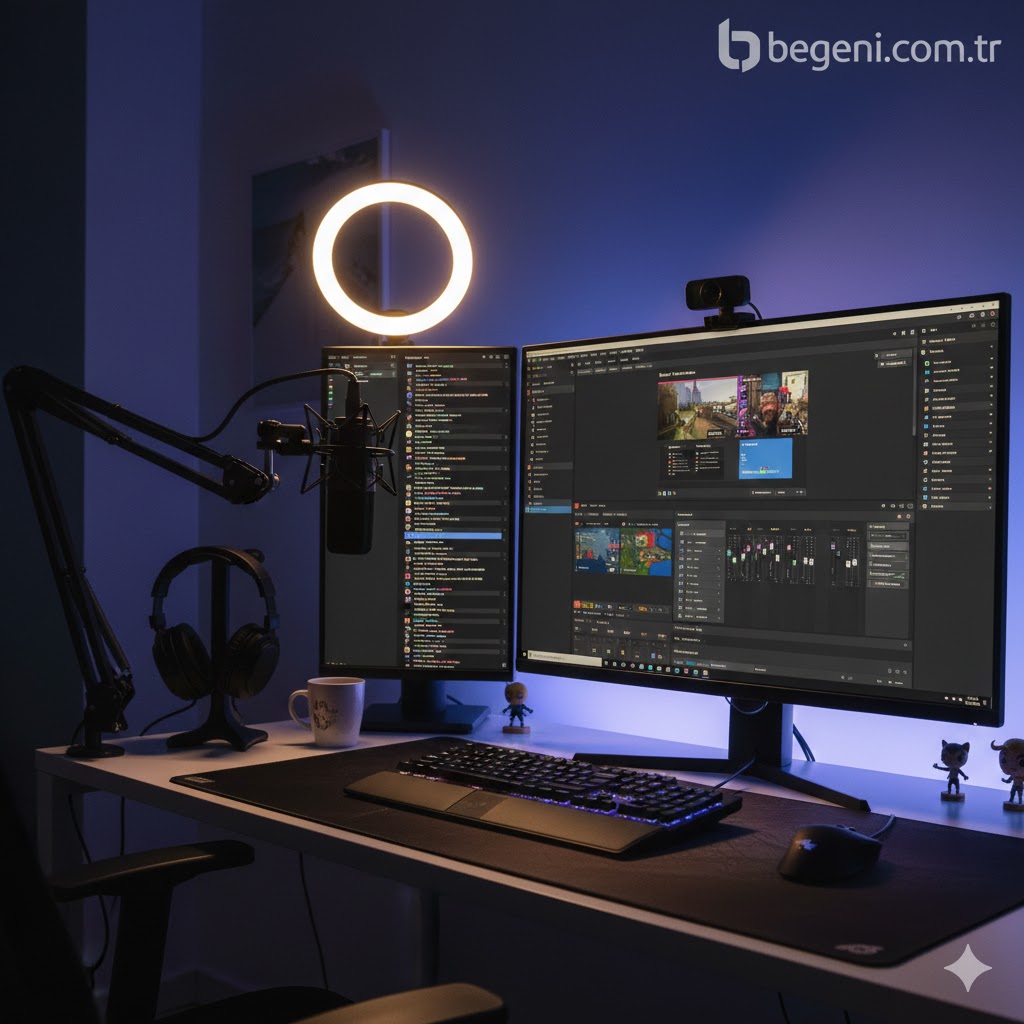
İzleyicilerinizle etkileşim kurarken ses ve görüntü kaliteniz, kişiliğinizi ve içeriğinizi en iyi şekilde yansıtmalıdır.
- Kamera: İyi bir web kamerası (Logitech C920/C922, Razer Kiyo) veya hatta bir DSLR/aynasız kamera kullanmak, profesyonel bir görsel sunar. Işıklandırma da kamera kalitesi kadar önemlidir.
- Mikrofon: Ses kalitesi, görüntü kalitesinden bile daha kritik olabilir. İzleyiciler kötü sesi tolere etmekte zorlanır. Blue Yeti, Rode NT-USB veya HyperX QuadCast gibi kaliteli USB mikrofonlar başlangıç için mükemmeldir. Harici bir ses kartı ve XLR mikrofonlar ise daha profesyonel bir seçenektir.
💡 İPUÇLARI: Yayın Kalitesini Anında Artırma Yolları
İşte yayın kalitenizi hemen yükseltmek için uygulayabileceğiniz pratik öneriler:
- 1. Doğru Bit Hızı Ayarı: İnternet hızınıza ve Twitch'in önerilerine uygun bir bit hızı seçin. Çok yüksek bit hızı kesintilere neden olabilir, çok düşük bit hızı ise görüntüyü bulanıklaştırır.
- 2. Kablolu İnternet Bağlantısı: Wi-Fi yerine her zaman Ethernet kablosu kullanın. Bu, bağlantı stabilitenizi artıracak ve yayın kesintilerini minimuma indirecektir.
- 3. Arka Plan Gürültüsünü Azaltın: Mikrofon ayarlarınızdan gürültü bastırma (noise suppression) filtrelerini kullanın. Ayrıca, yayın yaparken ortamdaki gereksiz ses kaynaklarını ortadan kaldırın.
- 4. İyi Işıklandırma Kullanın: Yüzünüzün net görünmesi için iki veya üç noktalı ışıklandırma kurun. Halka ışıklar (ring light) bu konuda oldukça etkilidir.
- 5. Test Yayınları Yapın: Herhangi bir canlı yayına başlamadan önce, tüm ayarlarınızı ve donanımınızı test etmek için özel bir test yayını yapın. Bu, olası sorunları önceden tespit etmenizi sağlar.
- 6. Performans İzleme: Yayın sırasında OBS veya Streamlabs'in performans göstergelerini (CPU kullanımı, kare düşüşleri) takip edin. Gerektiğinde ayarlarınızı optimize edin.
- 7. begeni.com.tr'den Destek Alın: Yayınlarınızın daha geniş kitlelere ulaşması ve etkileşim oranlarınızı artırmak için begeni.com.tr gibi platformlardan destek alarak kanalınızın görünürlüğünü artırabilirsiniz.
📊 İSTATİSTİKLER: Twitch ve Yayın Kalitesinin Önemi
Rakamlar, kaliteli bir yayının Twitch'teki başarınız için ne kadar önemli olduğunu açıkça gösteriyor:
- Izleyici Beklentisi: Yapılan anketlere göre, Twitch izleyicilerinin %70'inden fazlası, düşük ses veya görüntü kalitesine sahip bir yayını 5 dakikadan kısa sürede terk ediyor.
- Twitch Pazar Payı: 2023 itibarıyla Twitch, canlı yayın pazarının %75'inden fazlasını elinde tutuyor ve bu da rekabetin ne kadar yoğun olduğunu gösteriyor.
- Etkileşim Oranı: Yüksek kaliteli yayınlar, izleyici etkileşimini (chat, abone olma, bağış) %40'a kadar artırabilir. Net görüntü ve anlaşılır ses, izleyicilerin yayında kalma süresini uzatır.
- Mobil İzleyici Sayısı: Twitch izleyicilerinin önemli bir kısmı mobil cihazlardan yayınları takip ediyor. Mobil uyumlu, optimize edilmiş yayınlar bu kitleye ulaşmak için kritik.
📝 ADIM ADIM KILAVUZ: OBS Studio ile Optimal Yayın Ayarları
OBS Studio ile profesyonel bir yayın deneyimi için temel ayarları adım adım yapalım:
- OBS Studio'yu İndirin ve Kurun: Resmi web sitesinden en güncel sürümü indirin ve yükleyin.
- Otomatik Yapılandırma Sihirbazını Çalıştırın: İlk açılışta çıkan sihirbaz, internet hızınıza ve donanımınıza göre temel ayarları yapar. Bu iyi bir başlangıç noktasıdır.
- Çıkış Ayarlarını Yapılandırın:
- Ayarlar > Çıkış sekmesine gidin.
- Çıkış Modu'nu "Gelişmiş" olarak ayarlayın.
- Yayın sekmesinde, "Kodlayıcı" olarak ekran kartınızın donanım kodlayıcısını (örn. NVIDIA NVENC (new), AMD H.264) seçin. Eğer işlemciniz çok güçlüyse ve daha iyi görüntü kalitesi istiyorsanız "x264" seçebilirsiniz.
- "Bit Hızı"nı (Bitrate) yukarıda belirtilen önerilere göre (örn. 6000 kbps) ayarlayın.
- "Anahtar Kare Aralığı"nı (Keyframe Interval) "2" olarak bırakın.
- "Ön Ayar"ı (Preset) genellikle "Kalite" veya "Performans" arasında donanımınıza göre deneyerek bulun.
- Video Ayarlarını Yapılandırın:
- Ayarlar > Video sekmesine gidin.
- "Temel (Tuval) Çözünürlüğü"nü monitörünüzün çözünürlüğüne ayarlayın (örn. 1920x1080).
- "Çıkış (Ölçeklenmiş) Çözünürlüğü"nü yayın çözünürlüğünüze ayarlayın (örn. 1920x1080 veya 1280x720).
- "Ortak FPS Değerleri"ni 60 veya 30 olarak ayarlayın.
- Ses Ayarlarını Kontrol Edin:
- Ayarlar > Ses sekmesine gidin.
- "Masaüstü Ses Aygıtı" ve "Mikrofon/Yardımcı Ses Aygıtı"nı doğru cihazlarınıza ayarlayın.
- Mikrofonunuz için "Gürültü Geçidi" ve "Gürültü Bastırma" filtrelerini eklemek için Ses Karıştırıcısı'ndaki mikrofonunuzun dişli simgesine tıklayın.
- Test Yayını Yapın: Ayarlarınızı kaydettikten sonra, Twitch paneline giderek "Bir Test Yayını Başlat" seçeneğini kullanın veya boş bir kanalda test yayını yaparak her şeyin yolunda olduğundan emin olun.
⚖️ KARŞILAŞTIRMA: Donanım Kodlayıcı vs. Yazılım Kodlayıcı
Yayın kodlayıcısı seçimi, yayın kalitenizi ve sistem performansınızı doğrudan etkiler. İşte donanım ve yazılım kodlayıcıların artıları ve eksileri:
| Özellik | Donanım Kodlayıcı (NVENC, AMF) | Yazılım Kodlayıcı (x264) |
|---|---|---|
| Artıları | - İşlemci yükünü azaltır, oyun performansını artırır. - Genellikle daha az enerji tüketir. - Kolay kurulum ve kullanım. |
- Genellikle aynı bit hızında daha iyi görüntü kalitesi sunar (özellikle düşük bit hızlarında). - Daha fazla özelleştirme seçeneği sunar. |
| Eksileri | - Görüntü kalitesi, özellikle düşük bit hızlarında x264'e göre biraz daha düşük olabilir. - Yalnızca uyumlu ekran kartları ile çalışır. |
- Çok güçlü bir işlemci gerektirir; aksi takdirde oyun performansını düşürebilir. - Daha yüksek CPU kullanımı. |
| Ne Zaman Kullanılır? | - Oyun oynarken performans kaybı yaşamak istemeyenler. - Orta veya üst düzey ekran kartına sahip olanlar. |
- En yüksek görüntü kalitesini hedefleyenler (işlemcileri çok güçlüyse). - Tek PC ile yayın yapan ve işlemcisi çok güçlü olanlar. |
Sonuç: Unutmayın, Kalite Her Şeydir!
Twitch yayıncılığında başarılı olmanın anahtarı, sadece eğlenceli içerik sunmak değil, aynı zamanda bu içeriği yüksek kalitede izleyicilere ulaştırmaktır. Donanımınızdan internet bağlantınıza, yazılım ayarlarınızdan kamera ve mikrofon seçiminize kadar her detay, izleyici deneyimini şekillendirir. Bu rehberdeki profesyonel ipuçlarını uygulayarak yayın kalitenizi önemli ölçüde artırabilir, daha fazla izleyici çekebilir ve sadık bir topluluk oluşturabilirsiniz. Unutmayın, her zaman test yapın ve izleyicilerinizin geri bildirimlerine kulak verin.
Daha fazla dijital pazarlama stratejisi ve sosyal medya ipuçları için begeni.com.tr adresini ziyaret etmeyi unutmayın. Başarılı yayınlar dileriz!